

為什麼 Windows 11 變得這麼「囉唆」?安裝軟體一直跳出「Windows 已保護您的電腦」
最近在安裝一些專業軟體、繪圖工具或第三方程式時,是不是常看到 Windows 11 彈出藍色或紅色的警告視窗,甚至直接阻擋安裝?
請放心,這通常不是軟體壞了,也不是電腦中毒,而是您的 Windows 變得更「盡責」了!
這些技術名詞聽起來很深奧,但簡單來說,就是保全在檢查軟體是否動到了房子的結構。想像您的電腦是一棟高級公寓,Windows 11 就是那位超嚴格的保全人員。以前的保全比較隨和,只要說是來修水電的就放行;但現在為了您的資訊安全,保全採取了「不認識就先攔下來」的策略:
1. 身分證檢查(數位簽章)
如果軟體是新版本,或是保全沒看過的身分證,他就會先攔住盤問。
2. 大動作警報(系統設定變更)
當軟體需要安裝「縮圖預覽」或「連線驅動」時,就像裝潢師傅要拆牆改線路,保全一定會跳出來確認:「你確定要讓他在家裡動工嗎?」
3. 鄰居評價(信譽機制)
如果這款軟體在全球的下載次數還不夠多,Windows 就會覺得它是「陌生人」,先給予觀察警告。
為什麼作業系統會趨向更嚴格的安全機制?
隨著資訊安全議題日益受到重視,作業系統(Windows 與 macOS)的防禦機制已從過去的「發現病毒才攔截」,轉變為現在的「預設不信任,直到證明安全」。
根據 Windows 平台工程師 Logan Iyer 的說法,過去 Windows 追求極致的「開放性」,讓軟體能輕鬆安裝,但也讓系統容易成為攻擊目標。
微軟觀察到,現代第三方程式在安裝時常有以下行為:
| 常見安裝行為 | 可能造成的影響 |
|---|---|
| 修改系統設定 | 擅自變更您的預設偏好。 |
| 安裝背景服務 | 即使沒開軟體,也在背景佔用資源。 |
| 更動登錄檔 (Registry) | 修改系統底層的運作說明書。 |
| 改變核心行為 | 影響系統最深處的穩定性。 |
自 2022 年(22H2 版本)起,Windows 推出了 Smart App Control (SAC),而 2026 年更進一步推行「Windows 基準安全模式 (Baseline Security Mode)」,核心理念是:「只有經過正確數位簽章的軟體,才被允許順利執行。」
macOS 其實也一樣嚴格
相對於 Windows 近年的收緊,Apple 的 macOS 很早就建立了一套非常嚴格的審核體系,這也是為什麼許多專業軟體(如珠寶設計、繪圖軟體)在 Mac 上安裝時同樣會遇到重重關卡,例如:
| macOS 安全機制 | 作用說明 |
|---|---|
| Gatekeeper (門禁機制) | 確保只有來自 App Store 或「經 Apple 認證」的開發者軟體能執行。 |
| Notarization (公證服務) | 軟體發布前必須先送到 Apple 進行自動化掃描,確認無誤後才會給予「通行證」。 |
| SIP (系統完整性保護) | 即便是管理員,也被禁止改動系統的核心檔案。 |
給使用者的建議
當您看到安全提示時,這並不代表軟體本身有問題,而是系統正在履行「警衛」的職責。只要您確認軟體來源是可靠的官方管道,透過簡單的手動授權(例如 Windows 的「仍要執行」或 macOS 設定中的「強制開啟」),即可順利完成安裝,同時享有更高規格的資安防護。
常見問答 (FAQ)
Q1:我點了安裝程式卻完全沒反應,也沒有跳出任何警告視窗?
A1:這可能是系統正在「靜默阻擋」。當 Windows 或防毒軟體認為該程式風險極高時,有時會直接攔截而不跳通知。
Q2:軟體明明顯示安裝完成了,但點開圖示卻打不開或沒反應?
A2:通常是「授權鎖」或「驅動程式」沒跟上。專業軟體通常配有 USB 授權鎖 (Dongle),如果軟體本體裝好了,但負責辨識鑰匙的「驅動程式」被系統擋住,軟體就會因為找不到授權而打不開。
Q3:為了安裝軟體而調整安全設定,會讓我的電腦中毒嗎?
A3:只要「來源正確」,這是非常安全的。系統警告是為了提醒您這是一個「大變動」。只要您確認軟體是從官方管道或合法代理商取得的,手動授權安裝就像是「幫家裡請來的裝潢師傅開門」一樣安全。
Q4:為了安裝軟體,我可以重新安裝作業系統或進行系統版本回退?
A4:非常不建議!!!這就像為了換門鎖而拆掉整座牆。有些使用者在安裝遇到阻擋時,會想透過重灌或回到舊版 Windows 來解決,但這通常會帶來更多麻煩:
最後以3DESIGN V13安裝案例
在近期協助客戶安裝軟體時,我們就遇到一個典型案例:Windows 保全攔截了負責縮圖功能的 vtfthumbnail_extractor_x64.bat 程式碼腳本執行。常見的檢查位置為:設定→隱私與安全性→Windows安全性→應用程式與瀏覽器控制。
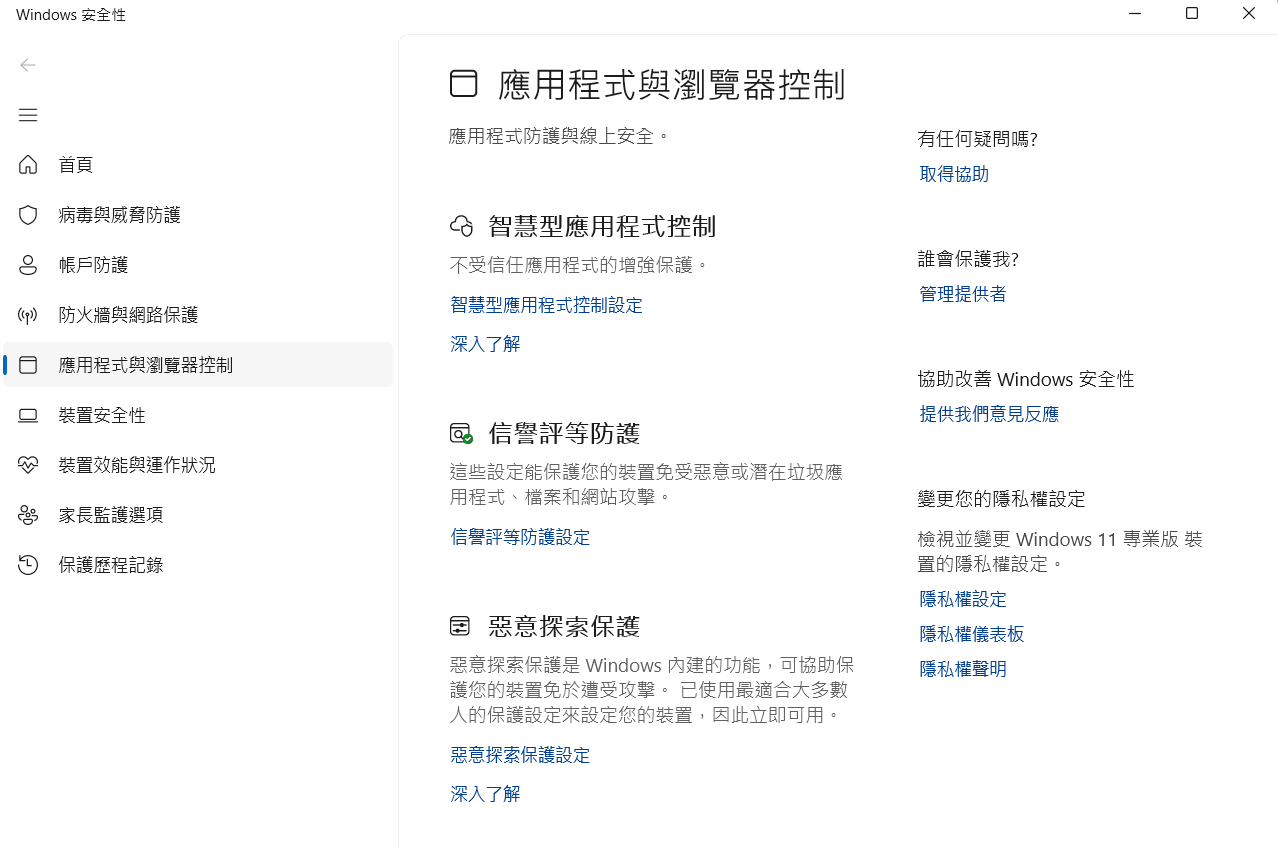
在部份情況下,信譽機制防護設定可能影響安裝程式執行,例如:
若確定安裝來源可信,可以暫時調整相關設定完成安裝流程,安裝完成後,建議將安全防護設定恢復,以維持系統安全性。
若在安裝完成後,3DESIGN軟體仍無法正常啟動,可能是因為授權裝置 HASP Runtime Driver 的驅動程式未安裝成功,更新驅動程式即可。
小結
隨著作業系統安全機制持續提升,未來在安裝第三方專業軟體時,出現安全提示或權限限制的情況可能會越來越常見,這並不代表軟體本身有問題,而是整體IT環境正在朝更高的資訊安全標準發展,只要了解作業系統的安全機制並適當調整設定,大多數安裝問題都可以順利解決。
※ 提醒:各作業系統之安全防護邏輯與具體設定細節,請優先以微軟(Microsoft)或蘋果(Apple)官方最新技術文件表述為準。